 iPhone・Android 向けの OpenCode クライアント
PC の OpenCode を、
スマートフォンから。
自分の PC や Mac で動かしている OpenCode に、iPhone・Android からつなぐアプリです。席を離れていても、エージェントへの指示、進み具合の確認、許可の判断ができます。
- 無料で使える
- 日本語・英語
- データは自分のサーバーとだけ
01 / 特長
席を離れても、作業は手元で進む。
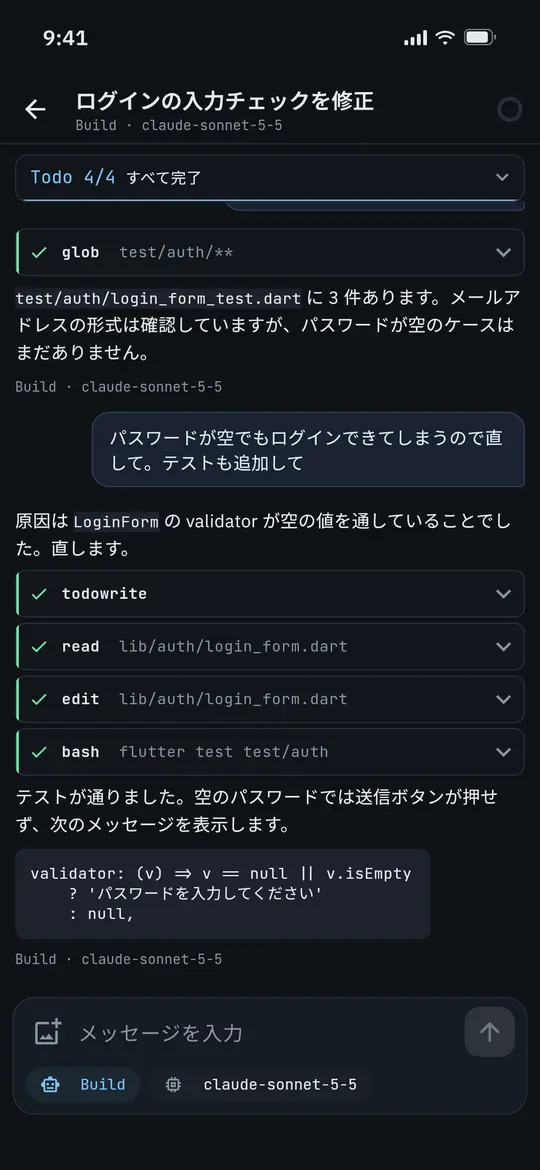
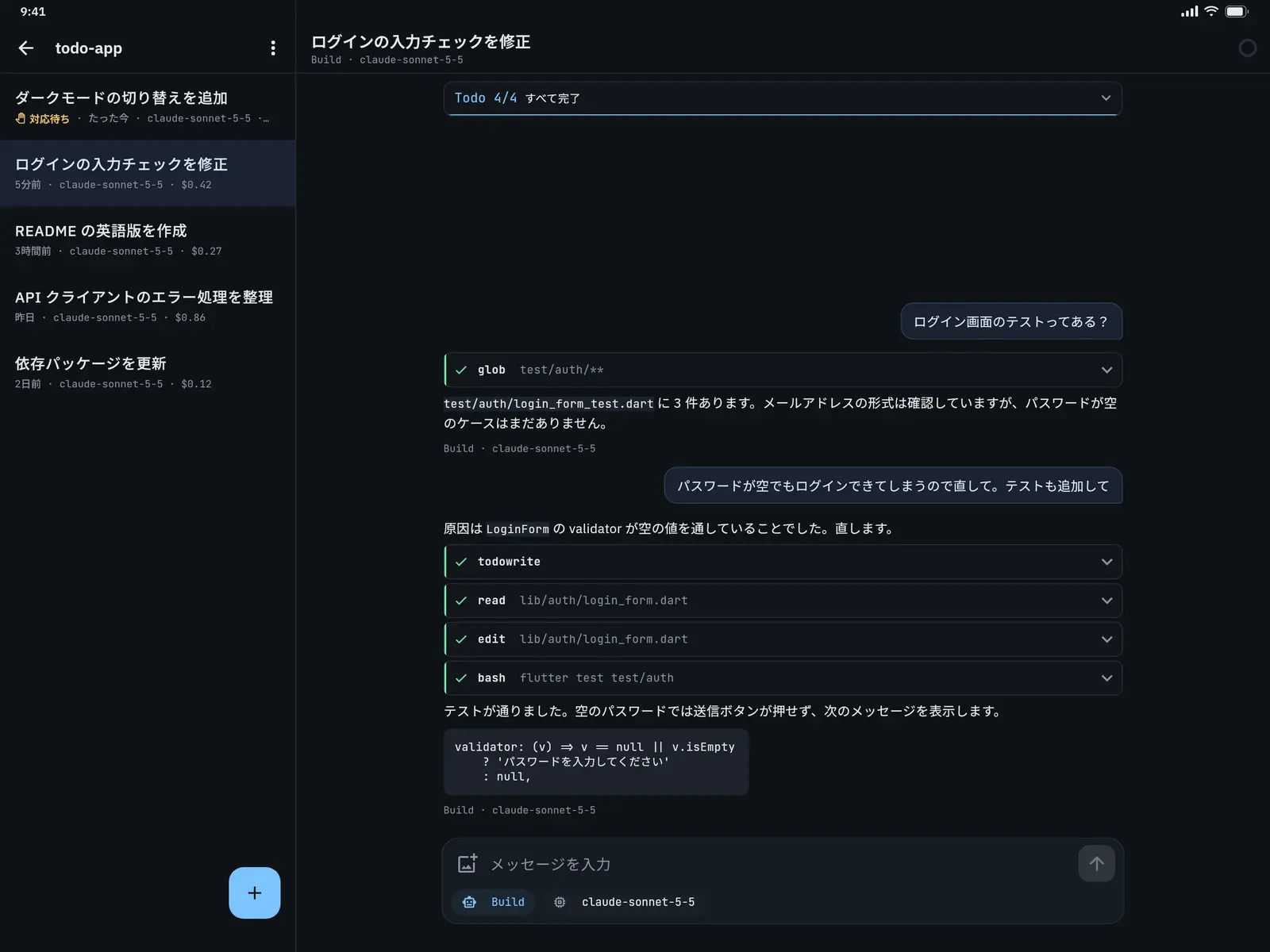
チャットの流れを見るだけでなく、許可や質問に答えたり、変更を確かめたりするところまでスマートフォンでできます。
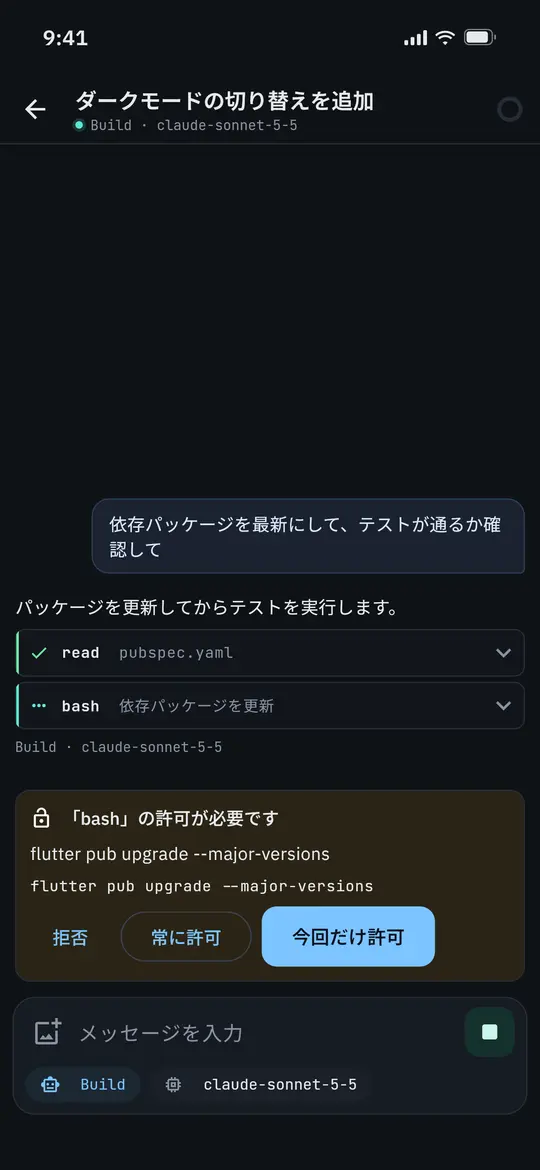
許可と質問にその場で答える
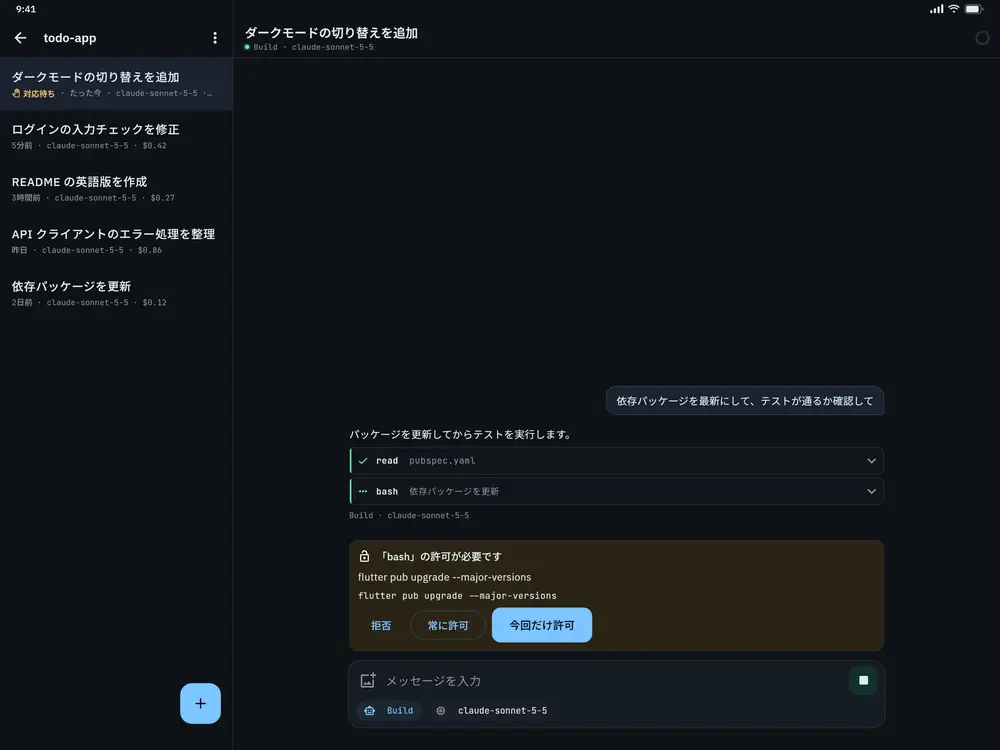
ファイルの編集やコマンドの実行の許可、エージェントからの質問に、スマートフォンから答えられます。PC の前に戻るのを待たずに、作業を先へ進められます。
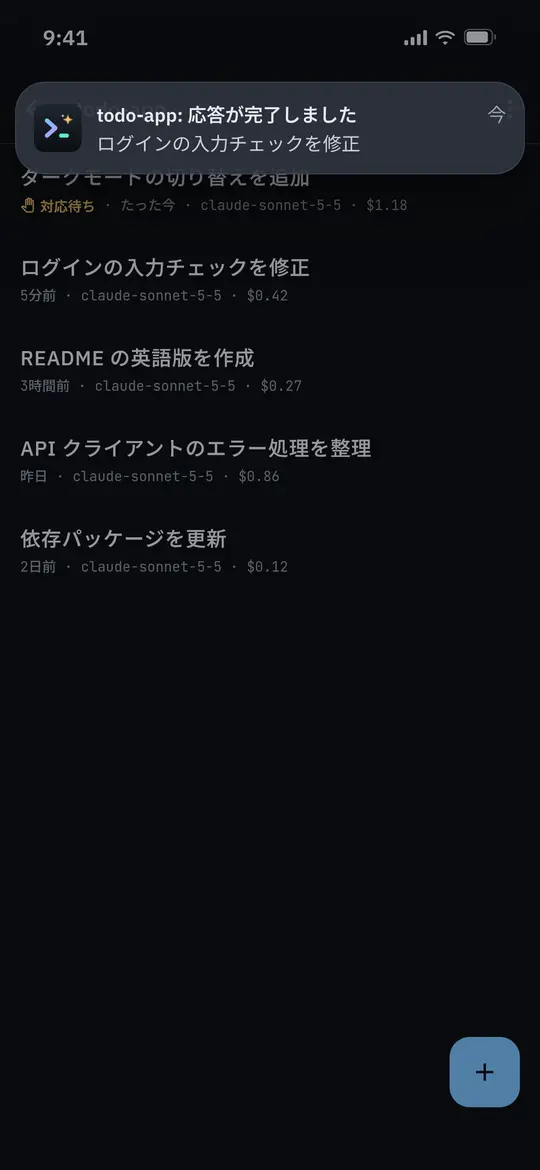
終わったら通知で知らせる
応答の完了、エラー、許可待ち、質問を通知します。通知の中身は端末で復号するので、中継サーバーはプロジェクト名やタイトルを読めません。
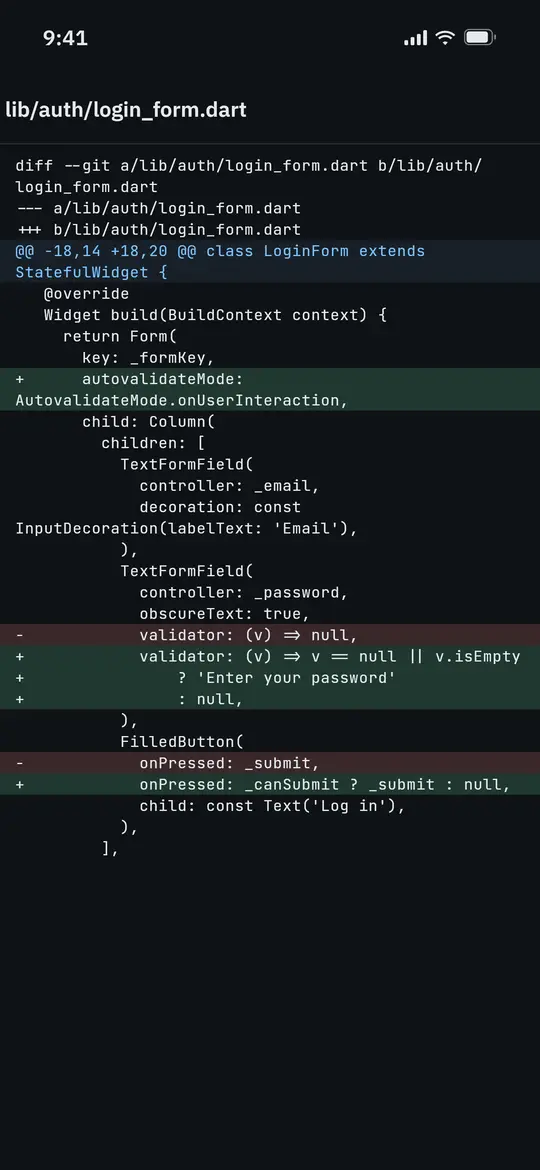
変更をスマートフォンでレビュー
Git の変更ファイルと差分、ブランチを確認できます。ファイルの閲覧と検索、ターミナルも使えます。
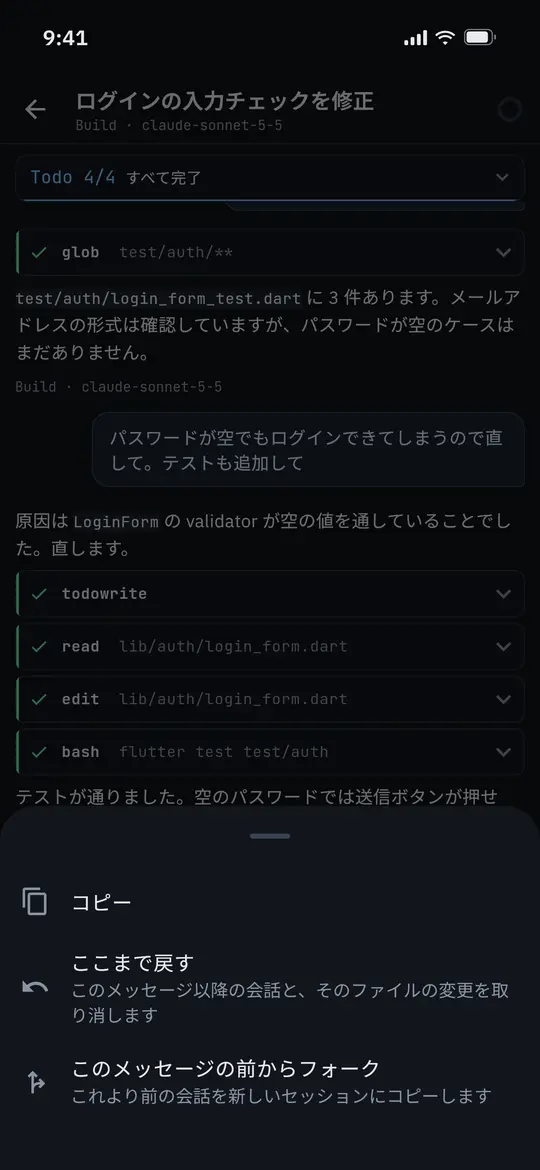
メッセージから巻き戻す
送ったメッセージを長押しして「ここまで戻す」を選ぶと、そこから先の会話とファイルの変更を取り消せます。メッセージの文面は入力欄に戻るので、言い直してそのまま送れます。間違えたら「元に戻す」で元どおりです。
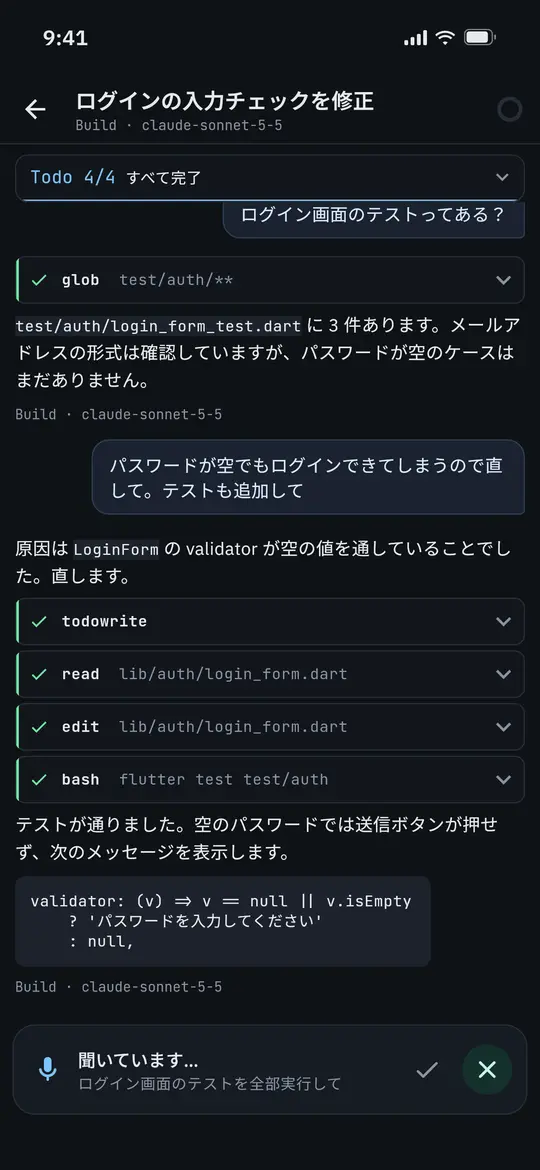
声で頼んで、返答を聞く
会話モードでは、話しかけた内容を送り、作業が終わると返答を読み上げます。返答を長押しすれば、いつでも読み上げを聞けます。音声の聞き取りと読み上げには端末の機能を使います。
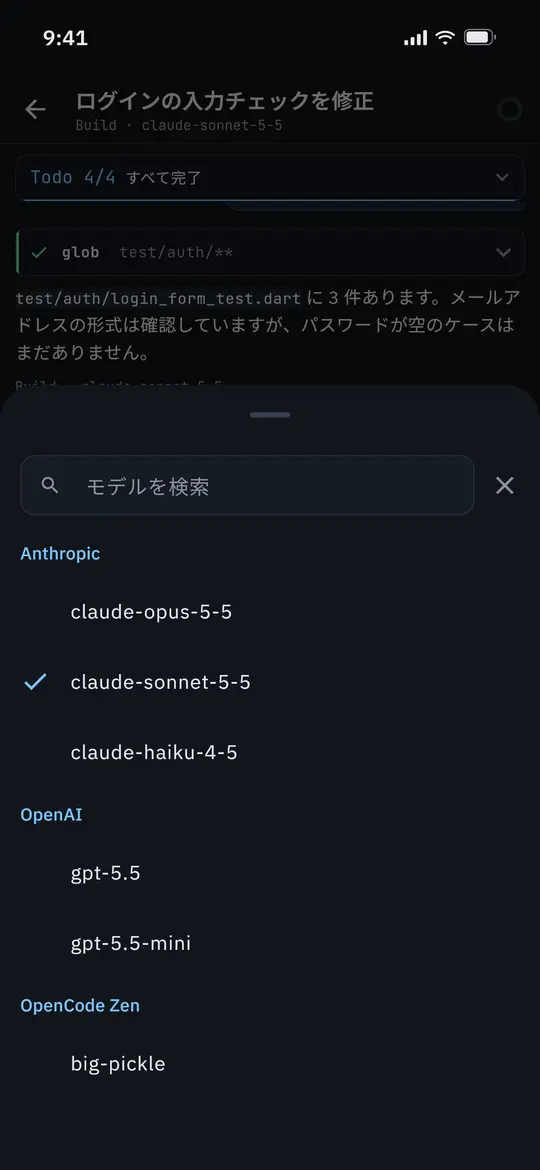
モデルもエージェントもすぐ切り替え
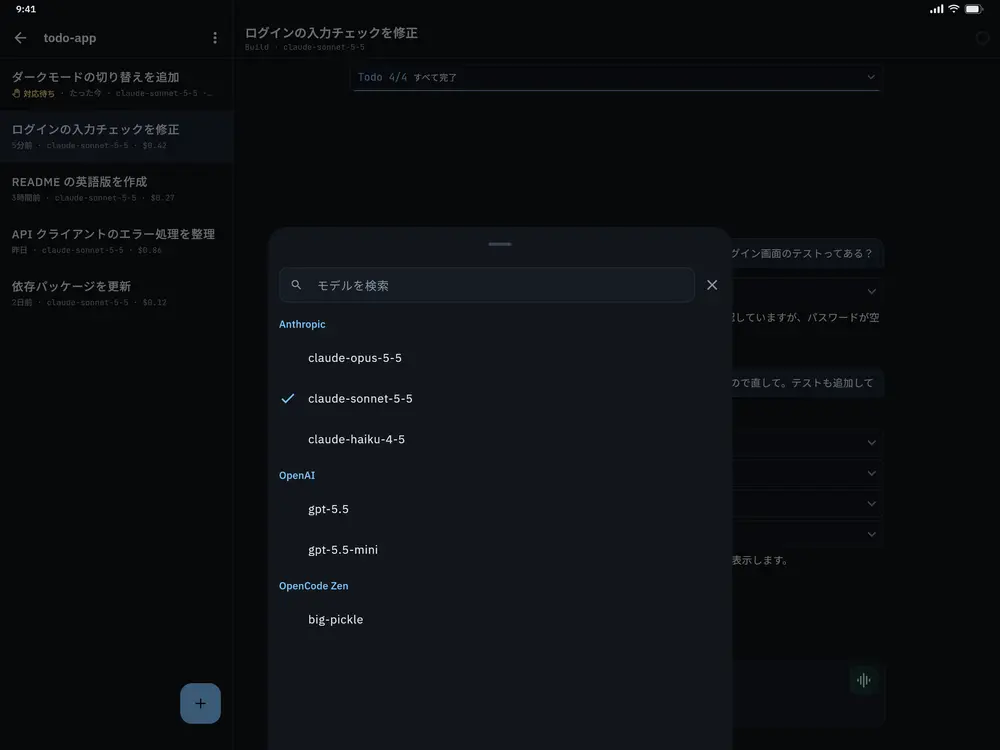
モデルはプロバイダごとの一覧から、名前で絞り込んですぐに選べます。エージェントの切り替え、画像の添付、実行中の応答の中断もできます。
ほかにも、こんなことができます
対応が必要なものをまとめて確認
メニューの「要対応」に、回答を待っている許可や質問と、終わったのにまだ見ていない応答を、接続しているサーバーをまたいでまとめます。件数はアプリアイコンのバッジにも出ます。PC で答えたり見たりした分の通知は、スマートフォンからも自動で消えます。
新しいワークスペースでセッションを始める
Git のプロジェクトでは、新しいセッションをローカルリポジトリで動かすか、好きなブランチから作る新しいワークスペースや既存のワークツリーで動かすかを選べます。手元の作業とぶつけずに、別の作業を任せられます。
エージェントが作った PR をその場で
返答に GitHub のプルリクエストのリンクがあると、カードで表示します。「GitHubで開く」で中身を確かめ、「マージを頼む」を押せば、CI を確認してからマージするよう頼む文面が入力欄に入ります。
失敗した理由がすぐわかる
モデルの指定やプロバイダの認証、利用回数の上限などで実行が始まらなかったときは、その理由をチャットと通知に表示します。
プロジェクト一覧を自分好みに
使わないプロジェクトは一覧から外し、よく使うものは右にスワイプして上にピン留めできます。外したプロジェクトもサーバーにはそのまま残り、目のボタンからいつでも戻せます。
通知プラグインもアプリから更新
通知プラグインの新しい版が出ると、通知の設定と「接続の診断」に案内が出ます。「更新」を押せば、PC の OpenCode がプラグインを入れ替えます。
02 / はじめ方
3 つの手順でつながります。
OpenCode が動いている PC か Mac があれば、ほかに用意するものはありません。
-
1
サーバーを起動する
OpenCode を最新版にして、パスワードを決めてから、ほかの端末からの接続を受け付けるように起動します。
export OPENCODE_SERVER_PASSWORD=好きなパスワード opencode serve --hostname 0.0.0.0 --port 4096 -
2
つなぎ方を決める
家や職場では、スマートフォンを PC と同じ Wi-Fi につなぐだけです。外出先から使うときは、Tailscale などの VPN を通し、サーバーをインターネットに直接公開しないことをおすすめします。くわしい手順はつなぎ方にまとめています。
-
3
アプリで接続する
同じネットワークにあるサーバーは自動で一覧に出ます。ユーザー名(既定は
opencode)とパスワードを入れて「接続」を押せば、プロジェクトとセッションが並びます。PC でopencode pairを実行して表示される QR コードを読み取れば、パスワードを入れずにつなぐこともできます(QR コードでつなぐ)。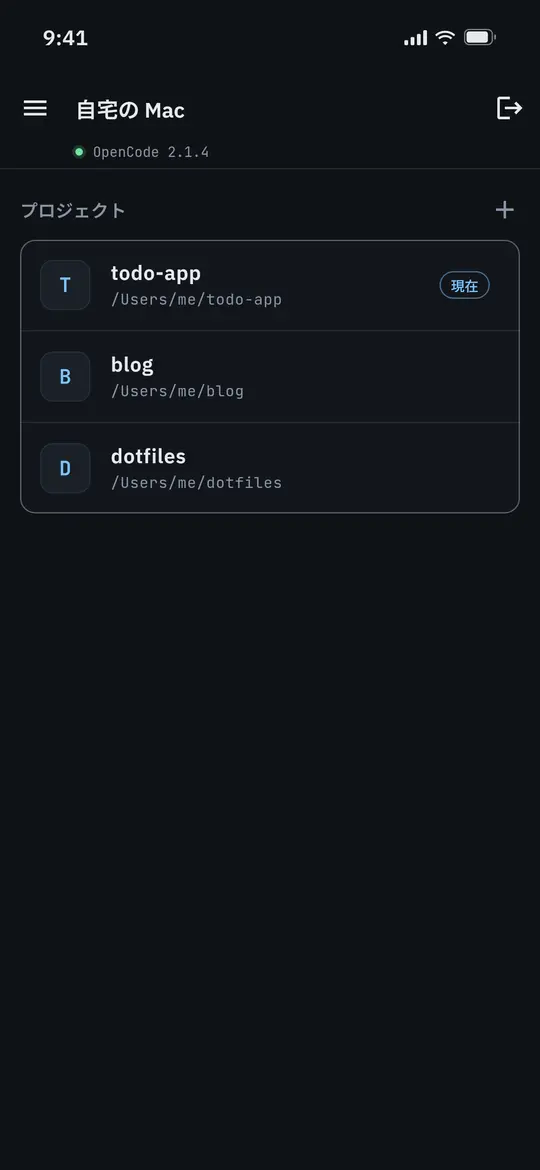
通知も受け取るには
PC の ~/.config/opencode/opencode.json(または opencode.jsonc)に "plugins": ["opencode-mobile-push"] を追加して OpenCode を再起動し、アプリのプロジェクト一覧右上のベルから通知をオンにします。プラグインは npm から自動で入り、通知用のキーも PC 側で作られます。アプリはそのキーを自動で読み取るので、コピーは要りません。
03 / タブレット
大きな画面では 2 画面で。
iPad や Android タブレットでは、左にプロジェクトとセッション、右にチャットを並べて表示します。縦向きでも横向きでも使えます。
04 / 料金
無料で、すべての機能を使えます。
無料
機能の制限はありません。プロジェクトとセッションの一覧にバナー広告が出ます(チャット画面には出しません)。1 日の無料の送信回数を使い切ったら、動画広告を見ると追加で送れます。広告で増やした回数は、使い切らなければ翌日以降に持ち越せます。
広告を外す
買い切りで、バナーと動画のどちらの広告も出なくなります。同じ Apple ID や Google アカウントの端末では「購入を復元」で引き継げます。
05 / よくある質問
使う前に。
どの端末で使えますか?
iPhone と iPad(iOS 18 以降)、Android のスマートフォンとタブレットで使えます。
何を用意すればいいですか?
OpenCode を動かしている PC か Mac が必要です。対応しているのは OpenCode v2 の API を持つサーバーなので、OpenCode は最新版にしておいてください。
外出先からつなげますか?
つなげます。Tailscale などの VPN を使い、PC とスマートフォンを同じネットワークに入れる方法をおすすめします。サーバーをインターネットにそのまま公開するのは避けてください。Tailscale、Cloudflare Tunnel、SSH 転送の手順はつなぎ方にまとめています。
つながらないときは?
プロジェクト一覧の右上の「⋮」メニューにある「接続の診断」で、サーバーのバージョンと応答時間、イベントの受信、通知プラグインの状態をまとめて確かめられます。結果はテキストでコピーできるので、お問い合わせのときに添えてください。
会話やコードはどこに送られますか?
アプリとあなたのサーバーの間だけでやり取りし、開発者には送られません。詳しくはプライバシーポリシーをご覧ください。
OpenCode の公式アプリですか?
いいえ。OpenCode チームとは関係のない個人が開発している、非公式のクライアントです。OpenCode そのものを置き換えるものではありません。
不具合を見つけたら?
サポートページのメールアドレスか、アプリの「設定」→「お問い合わせ」からお知らせください。
サーバーの準備ができたら、すぐに使えます。
次の OpenCode のセッションを、ポケットに入れて持ち歩きましょう。